

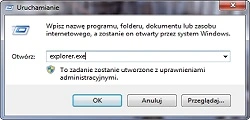
Uwaga: Okienko „Uruchom” można również wywołać, korzystając z kombinacji klawiszy Windows+R, jednakże podczas częstego korzystania skrót na pasku zadań jest po prostu wygodniejszy.
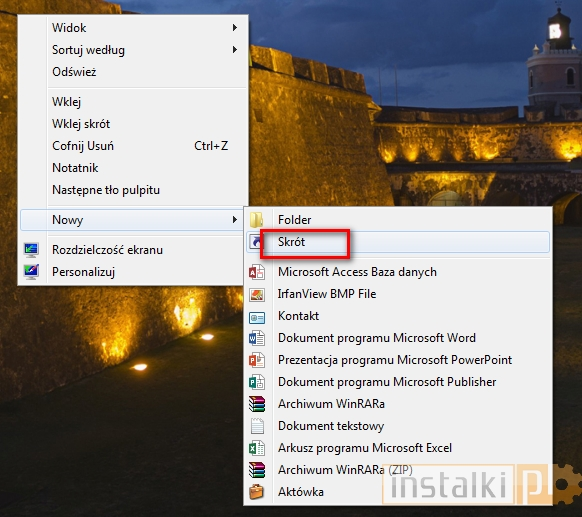
1. Klikamy prawym przyciskiem myszki w wolnym miejscu na pulpicie, a następnie wybieramy „Nowy” -> „Skrót”.
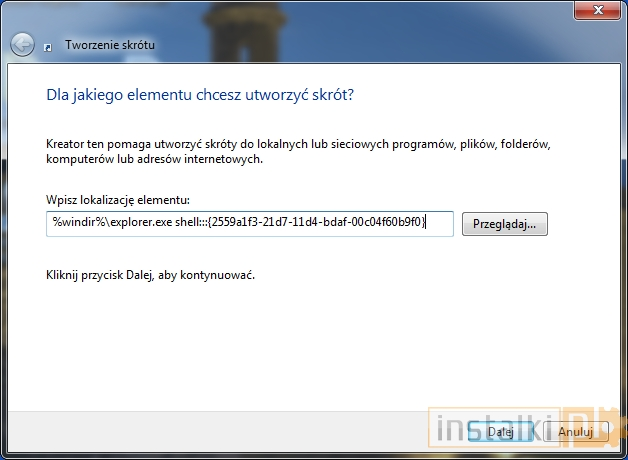
2. Wpisujemy: %windir%explorer.exe shell:::{2559a1f3-21d7-11d4-bdaf-00c04f60b9f0}
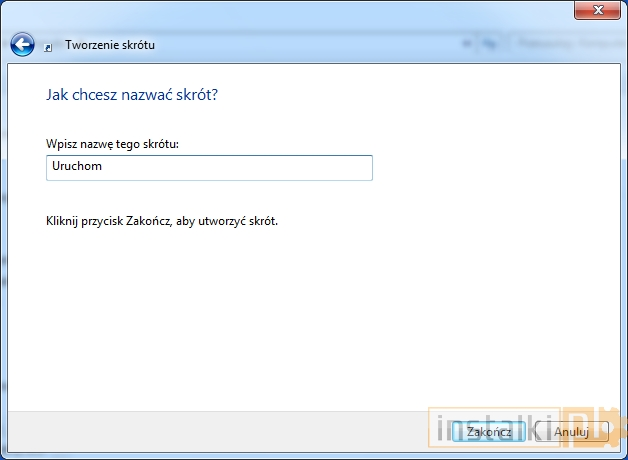
3. Jako nazwę wpisujemy “Uruchom”.
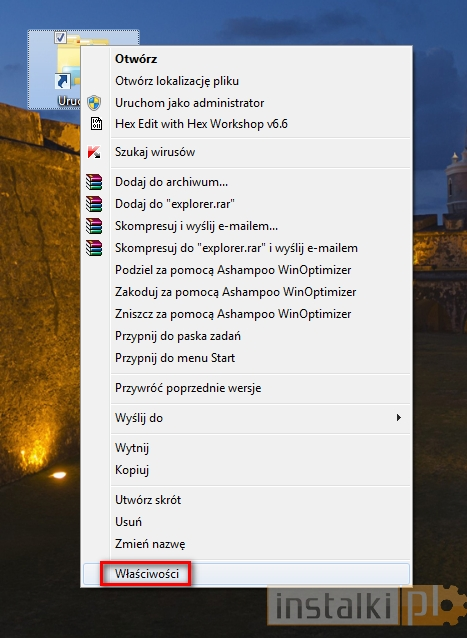
4. Klikamy prawym przyciskiem myszy na stworzonym skrócie i wybieramy „Właściwości”.
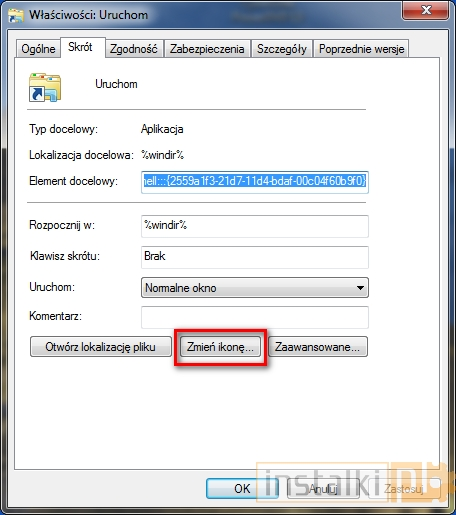
5. Z zakładki „Skrót” wybieramy „Zmień ikonę”.
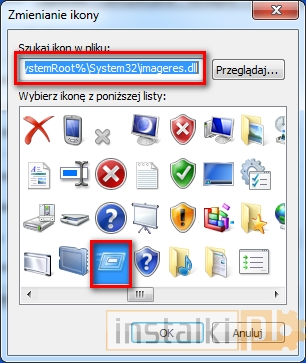
6. Wybieramy następującą ścieżkę: %SystemRoot%System32imageres.dll i naciskamy Enter, a następnie spośród ikon zaznaczamy tę, która odpowiada funkcji „Uruchom”.
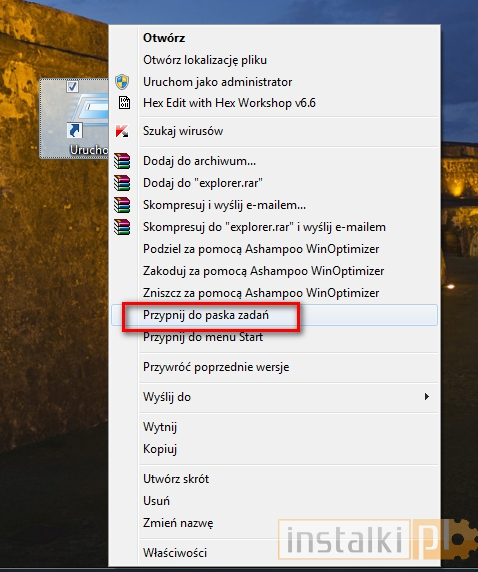
7. Skrót jest gotowy. Dla większej wygody warto przypiąć go do paska zadań. W tym celu klikamy na nim prawym przyciskiem myszki, a następnie wybieramy „Przypnij do paska zadań”.
8. Takim oto sposobem funkcja „Uruchom” będzie łatwo dostępna z paska zadań.
